

一、安装Ubuntu18.04LTS
去老毛桃官网下载软件,制作老毛桃U盘。我的笔记本比较旧,要设置BIOS setup的boot选项为Legacy Support才能进入WIN PE。
利用里面的DiskGenius磁盘分区工具,进行磁盘分区等。
利用软碟通Utral ISO软件进行镜像快捷U盘刻录
安装Ubuntu的时候,设置BIOS,在BIOS SETUP中选择boot 选项,选择boot mode为UEFI,U盘设置为Enabled
然后在Security中设置Secure boot为disabled,否则可能导致安装无线插件的时候报错。
1 | 更新软件源 |
二、Ubuntu18.04LTS更换清华的镜像源
- 先是进行源码备份:
cp /etc/apt/sources.list /etc/apt/sources.list.backup - 然后修改源列表:
sudo vim /etc/apt/sources.list - 删除源列表的所有内容,复制如下内容并保存:
- 清华镜像源官网:
1 | 默认注释了源码镜像以提高 apt update 速度,如有需要可自行取消注释 |
三、Ubuntu18.04LTS安装谷歌浏览器
第一步获取linux的google chrome列表
sudo wget http://www.linuxidc.com/files/repo/google-chrome.list -P /etc/apt/sources.list.d/第二步获取google的linux密钥
wget -q -O - https://dl.google.com/linux/linux_signing_key.pub | sudo apt-key add -第三步进行镜像源更新
sudo apt update第四步安装获取的google-chrome
sudo apt install google-chrome-stable第五步:启动谷歌浏览器
/usr/bin/google-chrome-stable
四、Ubuntu18.04LTS安装Typora
1 | sudo apt-key adv --keyserver keyserver.ubuntu.com --recv-keys BA300B7755AFCFAE |
五、Ubuntu18.04LTS右键怎么添加新建空白文本文档
第一步:在Terminal终端上切换到用户主目录的模板文件夹里
1
cd ~/模板/
第二步:使用gedit命令打开一个文本文件
1
sudo gedit 文本文件
会打开一个空白文件窗口,不要做任何修改直接点击保存
接着在模板文件夹中会多出一个我们创建的文本文件
现在我们可以在桌面上右键,在新建文档中就有文本文件选项。
六、Ubuntu18.04LTS安装NotePad++
1 | Ununtu下的安装notepad方法: |
七、安装JDK1.8
去Oracle官网下载,点击链接
由于从浏览器下载的东西一般默认都会在下载目录下,所以可以修改一下目录
1
2
3
4
5
6
7切换到/usr目录,然后新建一个java文件夹
cd /usr
sudo mkdir java
切换到~/下载,然后把刚下在的jdk移动到java文件夹
cd ~/下载
sudo mv jdk-8u201-linux-x64.tar.gz /usr/java切换到/usr/java文件夹,解压tar.gz包
1
2解压jdk
sudo tar -zxvf jdk-8u201-linux-x64.tar.gz设置环境变量
方案一:修改全局配置文件,作用于所有用户:
1
2
3
4
5
6
7
8
9
10
11
12
13
14
15修改配置文件
sudo vim /etc/profile
按i进入编辑模式
export JAVA_HOME=/usr/java/jdk1.8.0_201
export JRE_HOME=${JAVA_HOME}/jre
export CLASSPATH=.:${JAVA_HOME}/lib:${JRE_HOME}/lib
export PATH=.:${JAVA_HOME}/bin:$PATH
按ESC后,输入:wq回车
在终端,输入使得修改的配置立刻生效
source /etc/profile
检查是否安装成功
java -version方案二:修改当前用户配置文件,只作用与当前用户:
1
2
3
4
5
6
7
8
9
10
11
12
13
14
15修改配置文件
vim ~/.bashrc
按i进入编辑模式
export JAVA_HOME=/usr/java/jdk1.8.0_201
export JRE_HOME=${JAVA_HOME}/jre
export CLASSPATH=.:${JAVA_HOME}/lib:${JRE_HOME}/lib
export PATH=.:${JAVA_HOME}/bin:$PATH
按ESC后,输入:wq回车
在终端,输入使得修改的配置立刻生效
source ~/.bashrc
检查是否安装成功
java -version
八、安装Maven
去官网下载,点击链接
由于从浏览器下载的东西一般默认都会在下载目录下,所以可以修改一下目录
1
2
3
4
5
6
7切换到/usr目录,然后新建一个maven文件夹
cd /usr
sudo mkdir maven
切换到~/下载,然后把刚下在的移动到maven文件夹
cd ~/下载
sudo mv apache-maven-3.6.0-bin.tar.gz /usr/maven切换到/usr/maven文件夹,解压tar.gz包
1
2解压maven
sudo tar -zxvf apache-maven-3.6.0-bin.tar.gz设置环境变量
方案一:修改全局配置文件,作用于所有用户:
1
2
3
4
5
6
7
8
9
10
11
12
13修改配置文件
sudo vim /etc/profile
按i进入编辑模式
export M2_HOME=/usr/maven/apache-maven-3.6.0
export PATH=${M2_HOME}/bin:$PATH
按ESC后,输入:wq回车
在终端,输入使得修改的配置立刻生效
source /etc/profile
检查是否安装成功
mvn -v方案二:修改当前用户配置文件,只作用与当前用户:
1
2
3
4
5
6
7
8
9
10
11
12
13修改配置文件
vim ~/.bashrc
按i进入编辑模式
export M2_HOME=/usr/maven/apache-maven-3.6.0
export PATH=${M2_HOME}/bin:$PATH
按ESC后,输入:wq回车
在终端,输入使得修改的配置立刻生效
source ~/.bashrc
检查是否安装成功
mvn -v
九、安装Intellij IDEA
去IDEA官网下载,点击链接
由于从浏览器下载的东西一般默认都会在下载目录下,所以可以修改一下目录
1
2
3
4
5
6
7切换到/usr目录,然后新建一个idea文件夹
cd /usr
sudo mkdir idea
切换到~/下载,然后把刚下在的移动到maven文件夹
cd ~/下载
sudo mv ideaIU-2018.3.4.tar.gz /usr/idea切换到/usr/idea文件夹,解压tar.gz包
1
2
3
4解压maven
sudo tar -zxvf ideaIU-2018.3.4.tar.gz
赋予权限
sudo chmod 755 -R idea-IU-183.5429.30/破解,下载破解jar包,点击链接
1
2
3
4
5
6
7移动下载的jar包到idea-IU-183.5429.30/bin路径
cd ~/下载
sudo mv JetbrainsIdesCrack-4.2-release.jar /usr/idea/idea-IU-183.5429.30/bin
赋予权限
cd /usr/idea/idea-IU-183.5429.30/bin
sudo chmod 755 JetbrainsIdesCrack-4.2-release.jar编辑idea-IU-183.5429.30/bin路径下的两个配置文件
在两个文件末尾加入:
1
2
3
4
5
6
7
8
9编辑idea.vmoptions配置文件
sudo vim idea.vmoptions
-javaagent:/usr/idea/idea-IU-183.5429.30/bin/JetbrainsIdesCrack-4.2-release.jar
点击ESC然后输入:wq保存并推出
编辑idea64.vmoptions配置文件
sudo vim idea64.vmoptions
-javaagent:/usr/idea/idea-IU-183.5429.30/bin/JetbrainsIdesCrack-4.2-release.jar
点击ESC然后输入:wq保存并推出然后在idea-IU-183.5429.30/bin路径下的执行命令
1
./idea.sh
点击下一步,选择激活码激活,并将激活码粘贴进去:
十、安装搜狗输入法
搜狗输入法官网下载linux版本搜狗输入法
1 | 首先安装fcitx输入框架 |
十一、安装MySQL-8
1 | 卸载mysql |
1、Ubuntu安装mysql8
官方链接:选择最底下No thanks, just start my download.
然后更新镜像源
1 | 切换到下载的目录 |
下载mysql8
1 | sudo apt update |
新建数据库和用户
1 | --创建数据库 |
注意:安装的Navicat无法连接,直接报错退出,可能是版本问题,导致Navicat已经不怎么维护Linux版本了。
所以选择MySQL官网的MySQL Workbench客户端来使用就行。
2、安装MySQL5.7
用sudo apt 镜像源装默认是MySQL5.7,而且mysql的控制台有中文显示bug。
1 | 更新源 |
注意:使用Navicat,导致中文乱码,设置start_navicat文件将export LANG=”en_US.UTF-8”改为export LANG=”zh_CN.UTF-8”,保存,又会导致英文乱码。
1 | sudo vim start_navicat |
Navicat试用期到了,可以执行以下命令:
1 | cd ~ |
十二、安装Anaconda3和Tensorflow
1、安装步骤
执行以下命令就行
1 | wget https://mirrors.tuna.tsinghua.edu.cn/anaconda/archive/Anaconda3-2018.12-Linux-x86_64.sh |
2、喜欢在spyder上编写tensorflow和运行
1 | anaconda-navigator |
在激活tensorflow的虚拟环境运行,使用spyder会报错,没有tensorflow模块等。是因为tensorflow的虚拟环境中,没有spyder。要先在tensorflow的环境中安装spyder等插件。
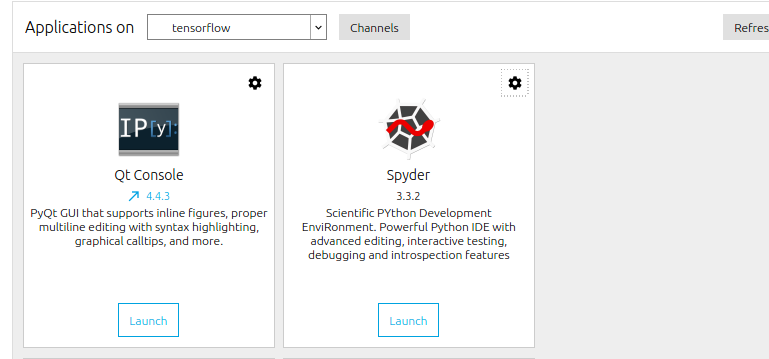
要Ananconda navigator的Home中选择Applications on tensorflow,以及其他包。
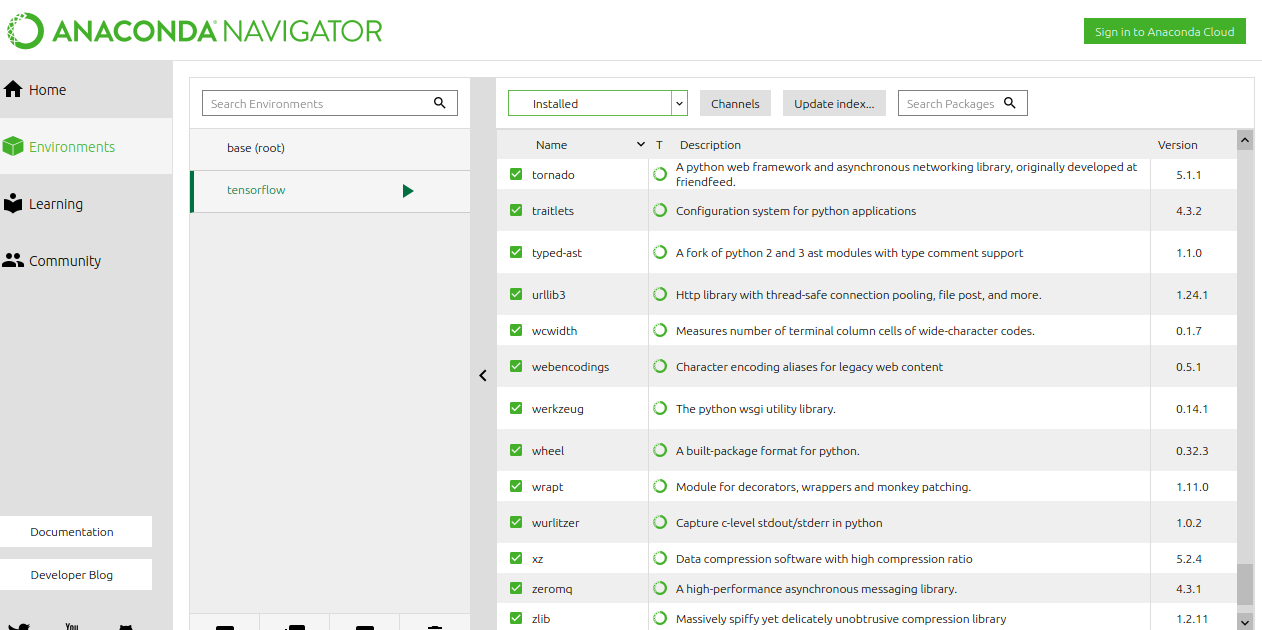
3、tensorboard的使用
1 | 切换到anaconda建立的tensorflow的虚拟环境 |
十三、安装Node
1、安装node
1 | 更新源 |
2、安装vue
1 | 安装vue脚手架工具vue-cli |
3、安装hexo
hexo init命令执行的时候卡死在Install Dependencies
可能还是由于使用默认的npm库,速度极慢。可以安装nrm
nrm是一个npm源管理器。
1 | 使用cnpm初始化nrm包 |
十四、安装Eclipse
1 | usr路径下新建eclipse文件夹 |
十五、安装Tomcat
1 | /usr路径下新建tomcat文件夹 |
十六、安装Docker
1 | 安装之前先更新 |
1、docker下的RabbitMQ拉取
1 | 使用国内镜像加速安装unbuntu18.04镜像 |
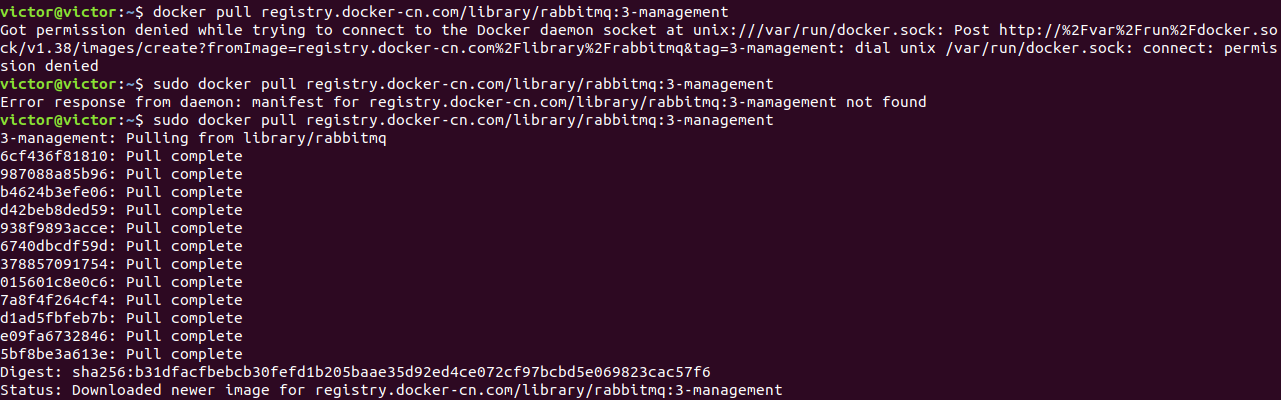

1 | 下一次启动 |
2、docker下的redis拉取
1 | 下载Redis镜像 |

解决方法:
1 | 查看docker的进程 |

1 | 重新启动docker已经有的容器 |
十七、安装XMind8
解压压缩包
然后移动到/usr/xmind8
1
2
3
4
5
6
7
8
9
10
11
12
13
14
15
16
17
18
19
20
21
22
23
24
25sudo mkdir xmind8
cd ~/下载
sudo mv xmind-8-update8-linux /usr/xmind8/
cd /usr/xmind8/xmind-8-update8-linux/
执行setup.sh文件,安装相关依赖。
sudo /setup.sh
百度下载一个xmind8的图片
sudo mv xmind8.png /usr/xmind8/xmind-8-update8-linux/XMind_amd64
创建桌面快捷方式
sudo vim /usr/share/applications/xmind8.desktop
编辑xmind8.desktop
[Desktop Entry]
Type=Application
Path=/usr/xmind8/xmind-8-update8-linux/XMind_amd64
Exec=/usr/xmind8/xmind-8-update8-linux/XMind_amd64/XMind
Name=XMind 8
Comment=Create mind maps
GenericName=Planning Tool
Icon=/usr/xmind8/xmind-8-update8-linux/XMind_amd64/xmind8.png
Categories=Office
cp /usr/share/applications/xmind8.desktop ~/桌面
十八、本地文件提交到github
1 | cd ~/文档/Ubuntu安装软件手册 |
十九、安装react脚手架
1 | 更新系统 |
二十、安装vmware
1 | cd ~/下载 |
安装vmware tools
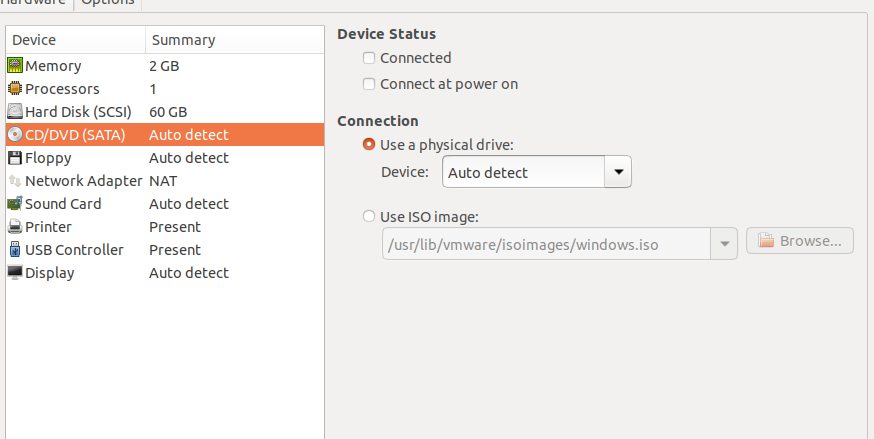
需要吧CD/DVD设置为Auto detect设置为自动检测,然后保存,才可以出现install vmware tools的菜单栏由灰色变为可用。
安装过程中,可能需要你输入密码,这时候,你只需要输入你的ubuntu的系统管理就行。然后安装就行。
1 | 卸载命令 |
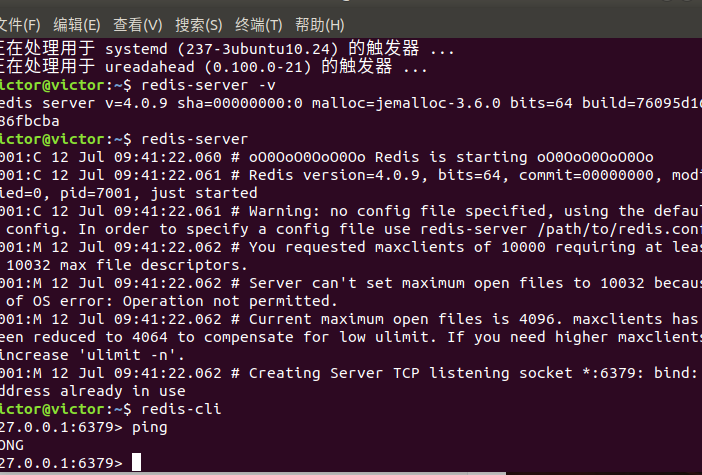
二十一、Ubuntu 安装redis
1 | 更新系统 |
二十二、环境变量的配置
1 | 修改环境变量 |


- 本文作者: Victor Dan
- 本文链接: https://victorblog.github.io/2018/05/11/Linux安装常用软件/
- 版权声明: 本博客所有文章除特别声明外,均采用 Apache License 2.0 许可协议。转载请注明出处!